Windows Server поддерживает использование приложений для общения, таких как Zoom, Microsoft Teams и других сервисов видеосвязи. Чтобы эти программы корректно работали через протокол удалённого рабочего стола (RDP), необходимо настроить передачу аудио- и видеовхода, а также включить воспроизведение звука с сервера на вашем устройстве.
1. Настройка клиента удалённого рабочего стола
Откройте клиент RDP
-
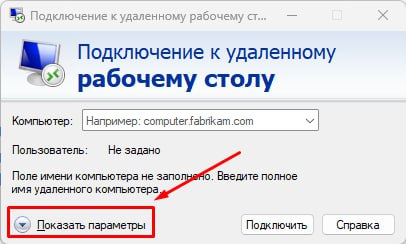
Запустите стандартный клиент подключения к удалённому рабочему столу.
-
Нажмите кнопку «Показать параметры».
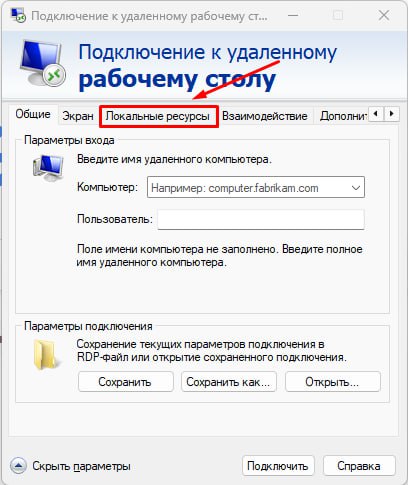
Локальные ресурсы
Перейдите в раздел «Локальные ресурсы».
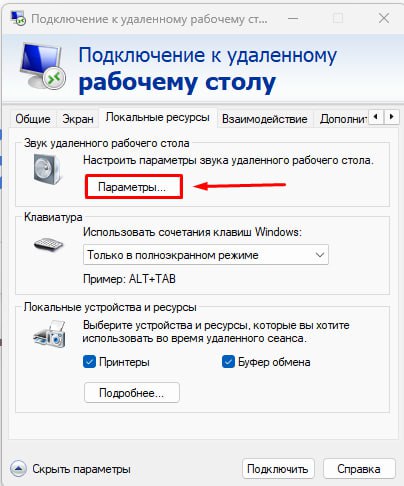
Параметры удалённого звука
-
Откройте параметры удалённого звука.
-
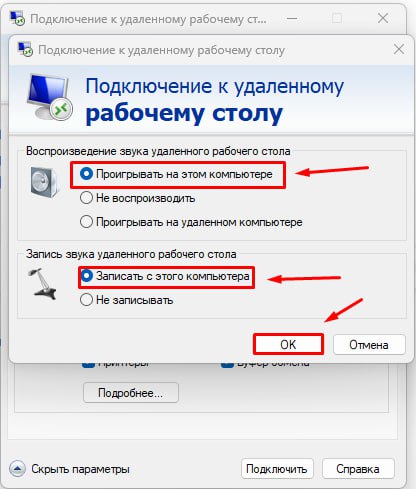
В появившемся окне разрешите:
-
воспроизведение звука удалённого рабочего стола на вашем компьютере,
-
запись звука микрофона с вашего устройства.
-
Передача изображения с веб-камеры
-
Откройте параметры локальных устройств.
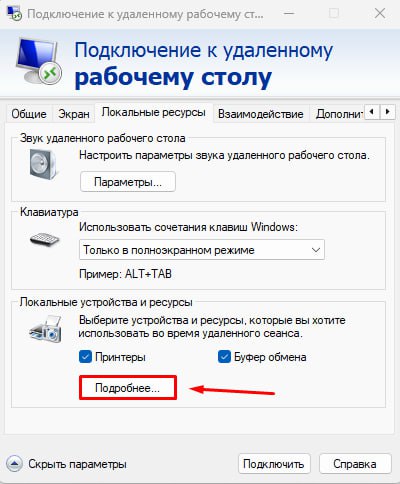
-
В разделе устройства видеозахвата выберите вашу веб-камеру.
-
Включите передачу устройств видеозахвата, которые могут быть подключены позже.
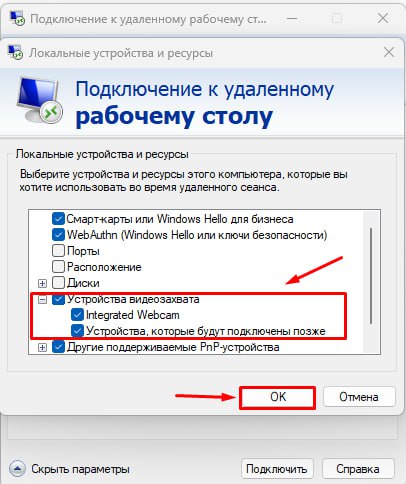
2. Подключение к серверу и настройка звука
После подключения к Windows Server вы, скорее всего, обнаружите, что звук не работает.
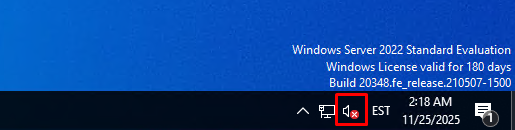
Включение службы Windows Audio
-
Нажмите Win + R, введите services.msc, нажмите Enter.

-
Откроется окно служб. Найдите Windows Audio.
-
Нажмите правой кнопкой → Свойства.
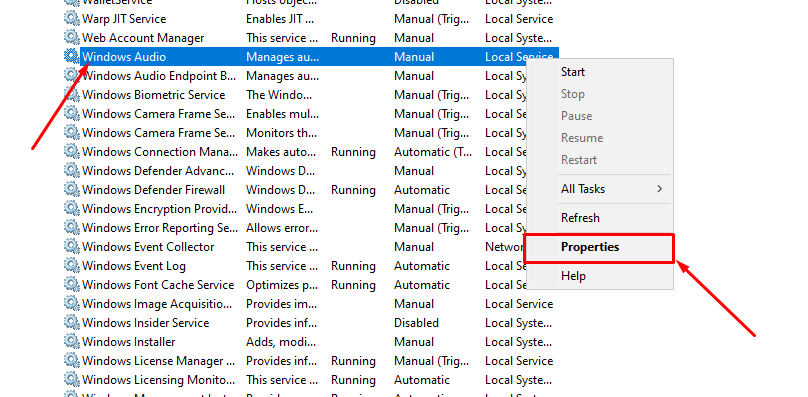
-
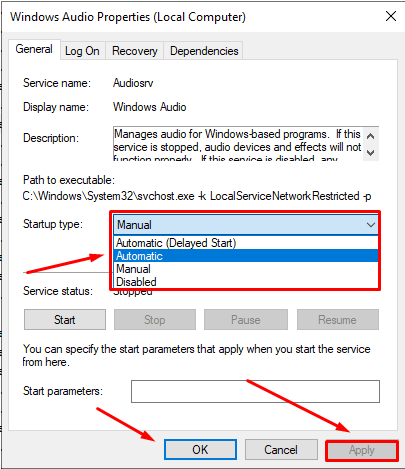
Установите Тип запуска: Автоматически.
-
Примените настройки и запустите службу, если она не запустилась сама.
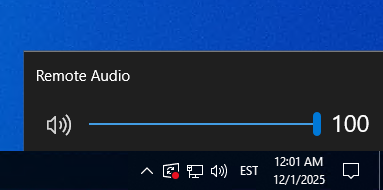
Теперь звук с Windows Server будет передаваться на ваше устройство.
3. Установка зависимостей для работы микрофона
Для работы микрофона через RDP требуется установка дополнительных компонентов Windows Server.
Server Manager
-
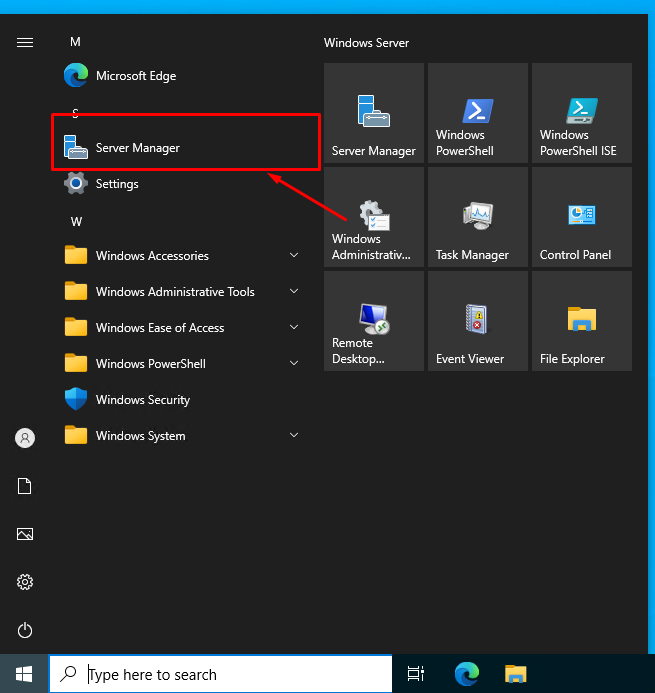
Откройте меню «Пуск» → Server Manager.
-
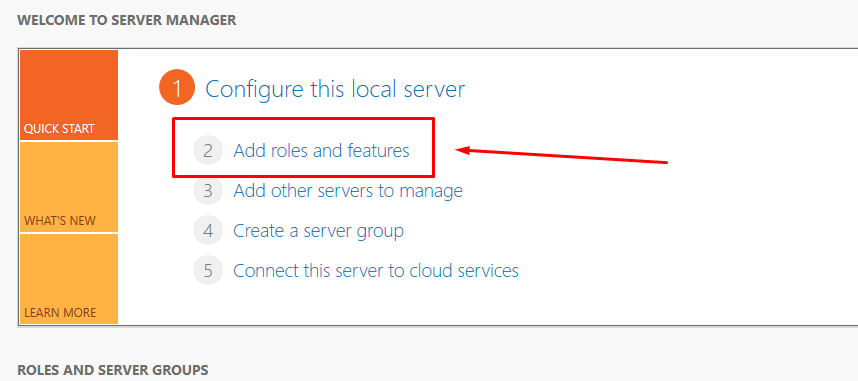
Нажмите «Add roles and features».
Шаги установки
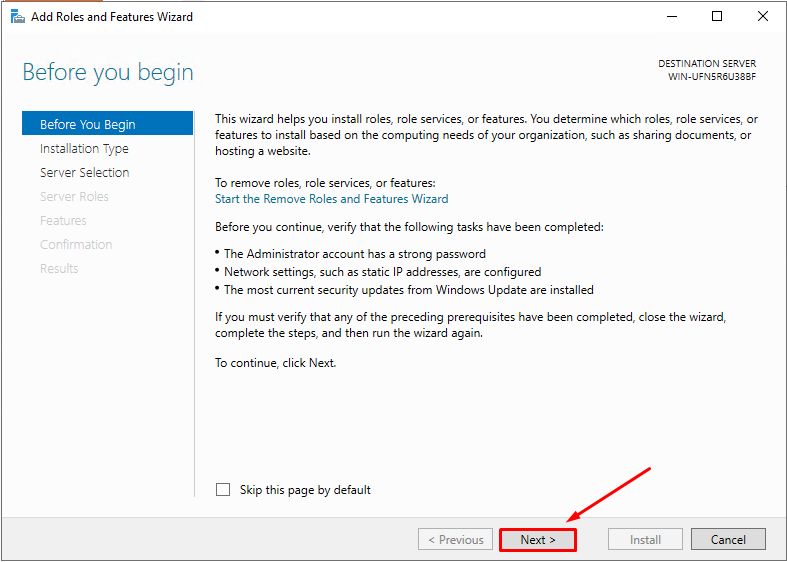
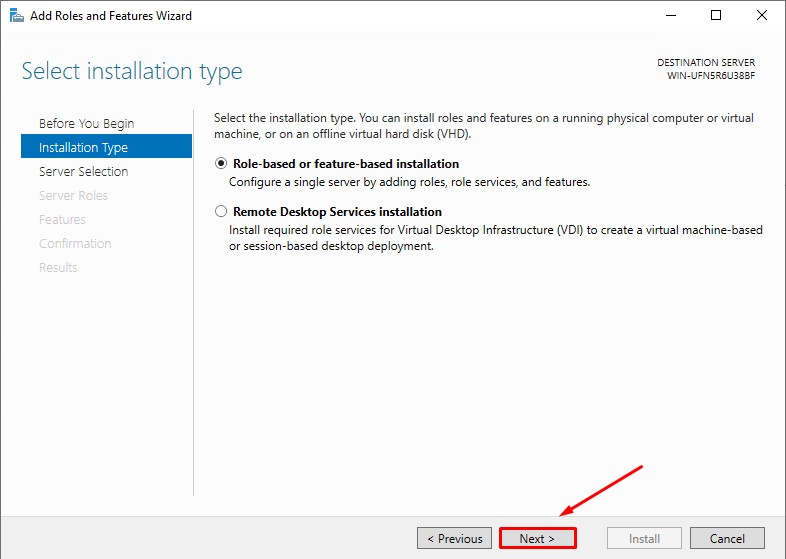
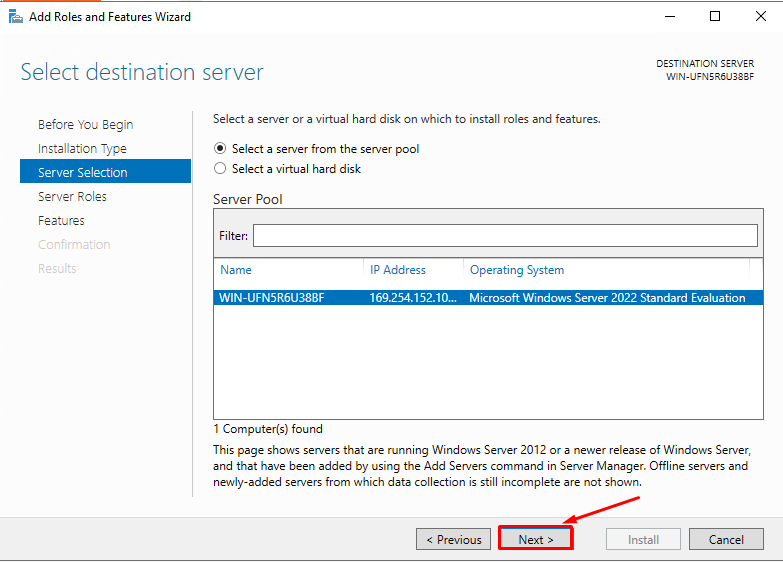
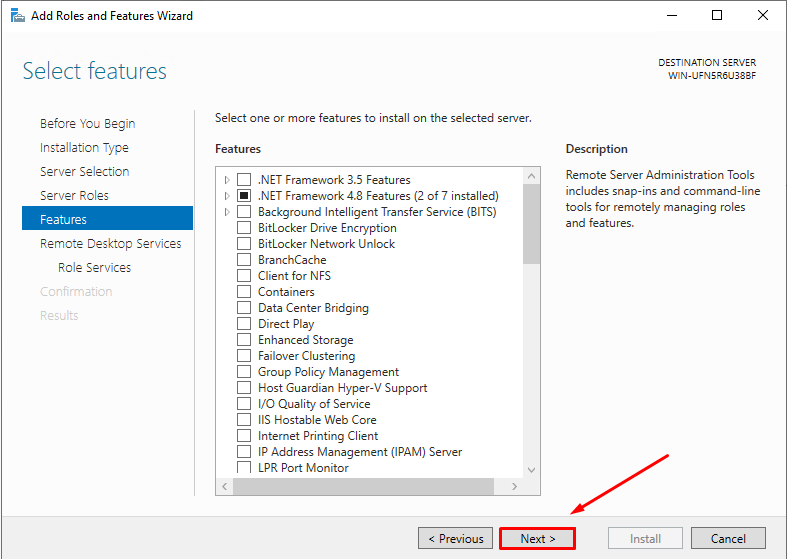
Продвигайтесь по мастеру:
-
Next
-
Next
-
Выберите ваш сервер → Next
-
Выберите Remote Desktop Services → Next

-
Next
-
Next
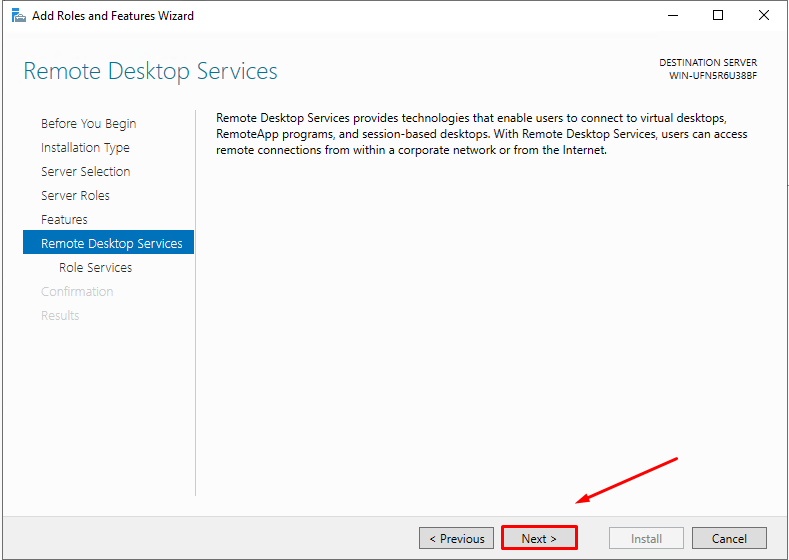
Установка роли
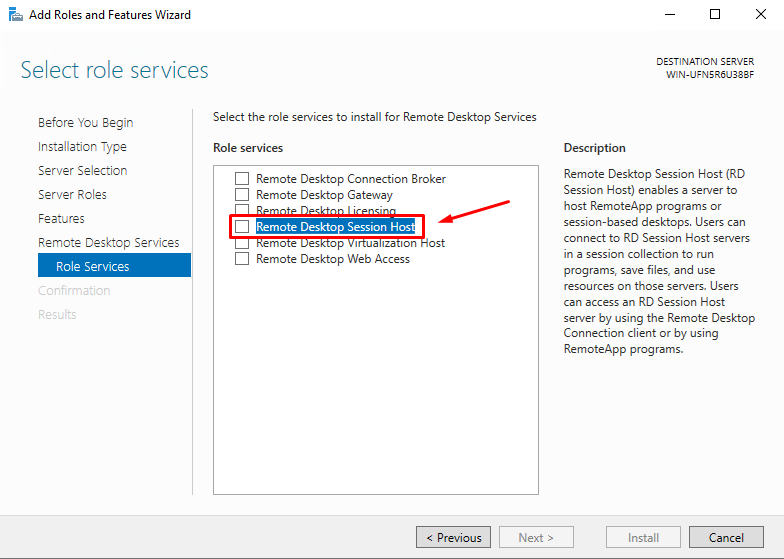
-
Выберите для установки роль Remote Desktop Session Host.
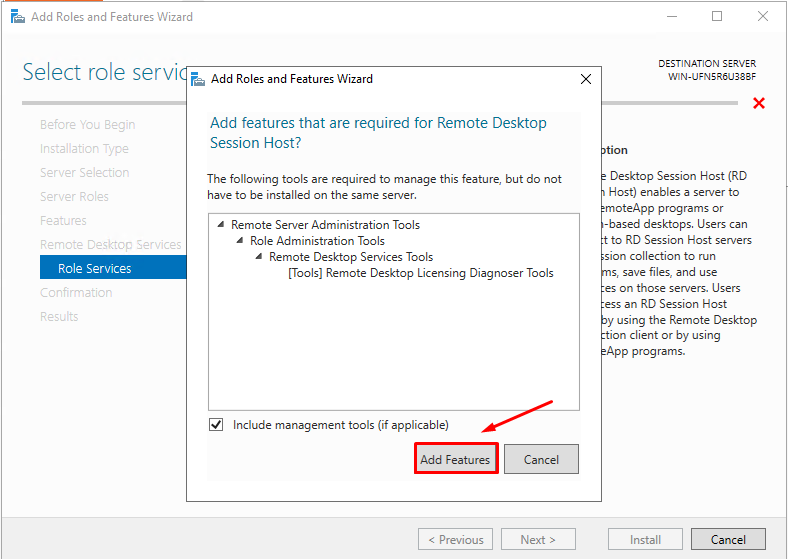
-
Подтвердите добавление необходимых зависимостей.
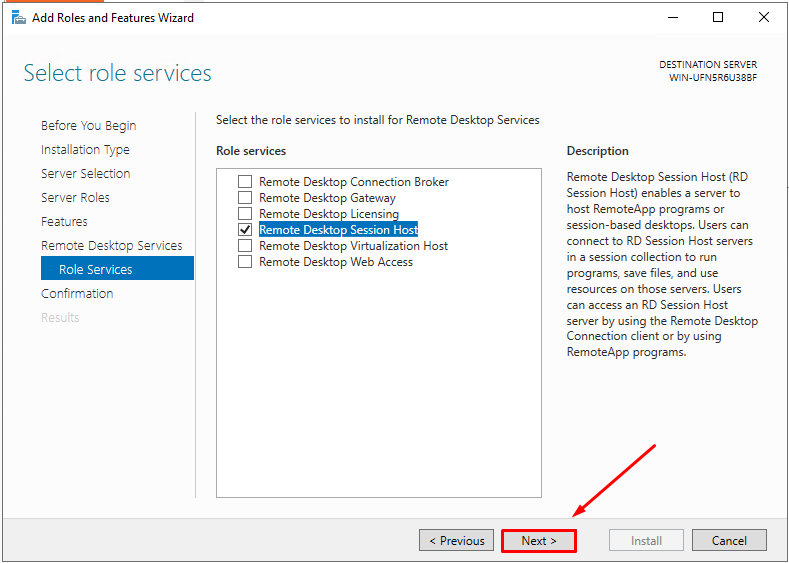
-
Нажмите Next.
-
Разрешите автоматическую перезагрузку сервера.
-
Нажмите Install.
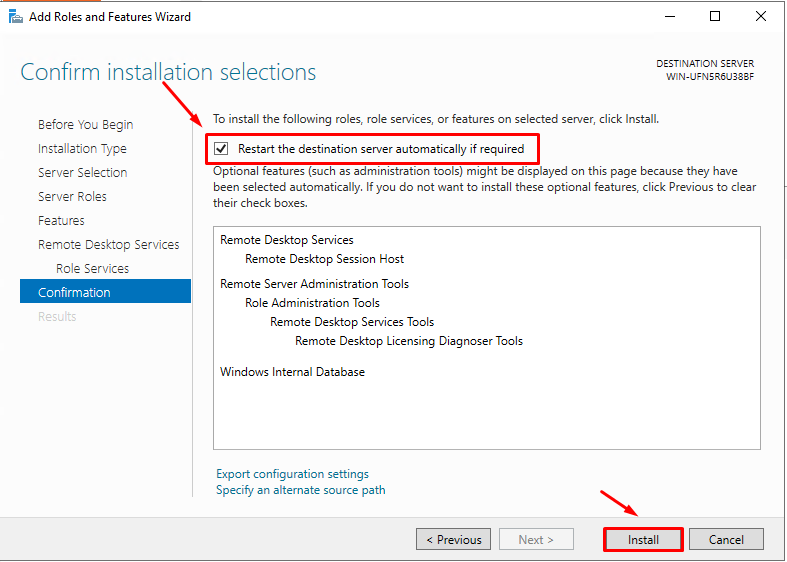
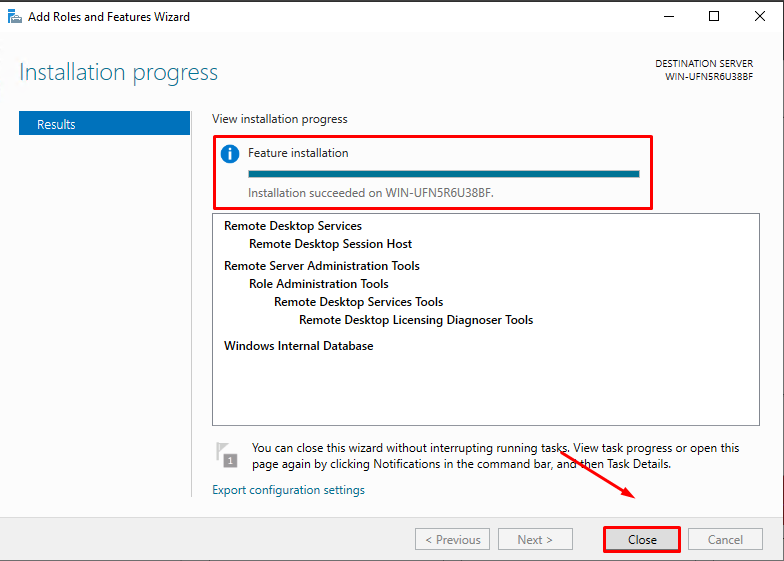
Начнётся установка и перезагрузка. После её завершения подключитесь к серверу повторно и дождитесь окончания установки.
4. Проверка работы микрофона на сервере
-
Откройте меню «Пуск» → Параметры.

-
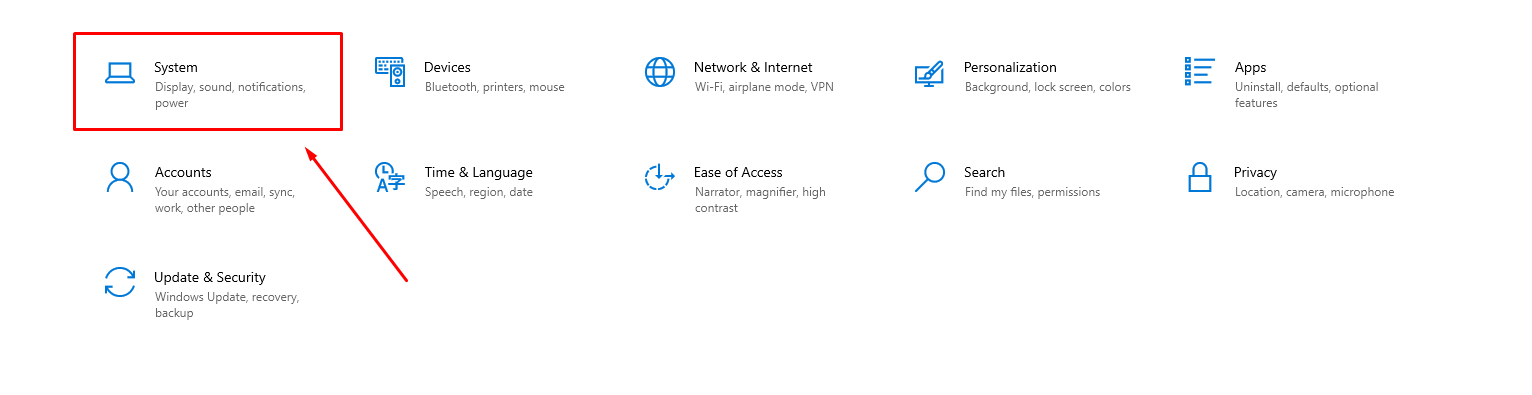
Перейдите в Система → Звук.

-
В списке устройств должен появиться микрофон категории Remote Audio.
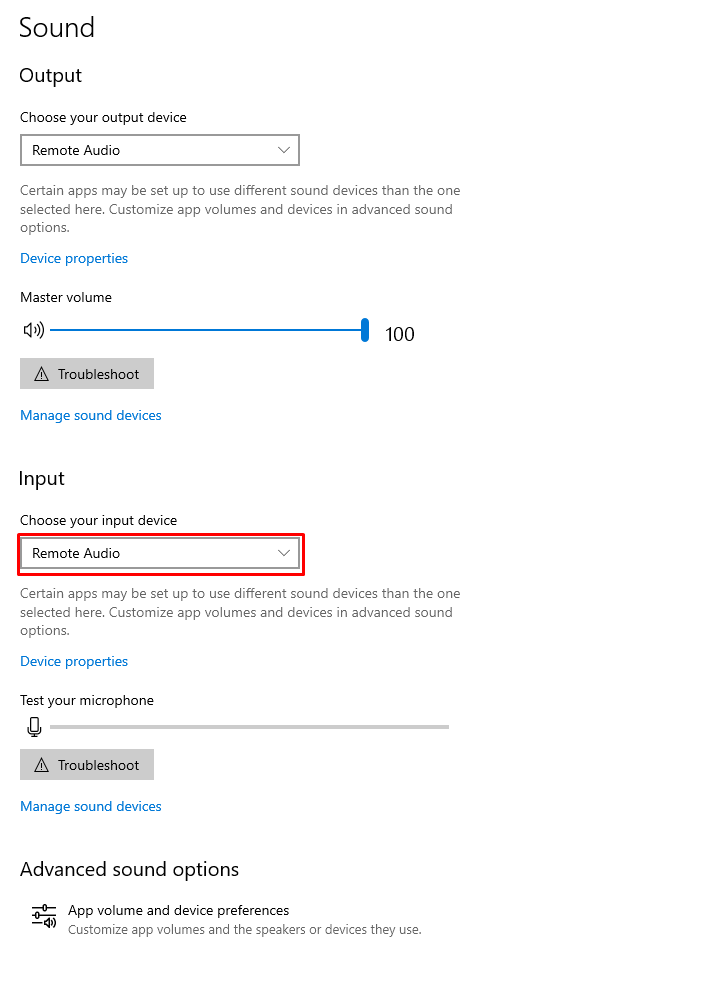
Попробуйте что-нибудь сказать — вы увидите, как индикатор громкости реагирует на ваш голос.
5. Разрешение доступа к микрофону и камере
Для корректной работы приложений видеосвязи необходимо разрешить использование устройств в параметрах приватности.
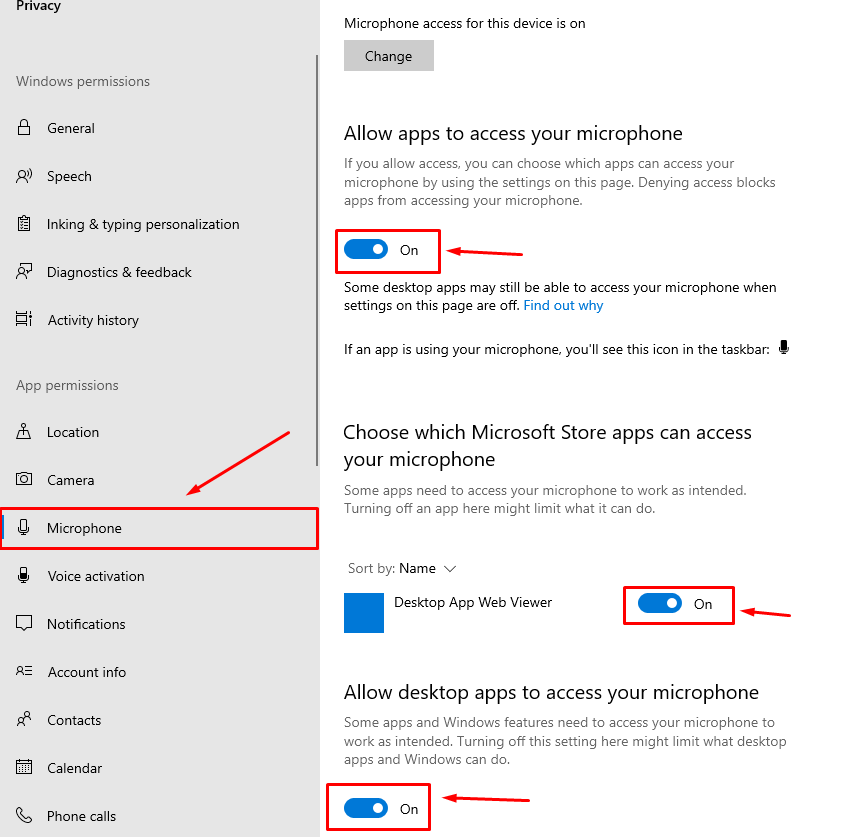
Микрофон
Перейдите: Параметры → Конфиденциальность → Микрофон

Разрешите приложениям использовать ваш микрофон.
Камера
Перейдите: Параметры → Конфиденциальность → Камера
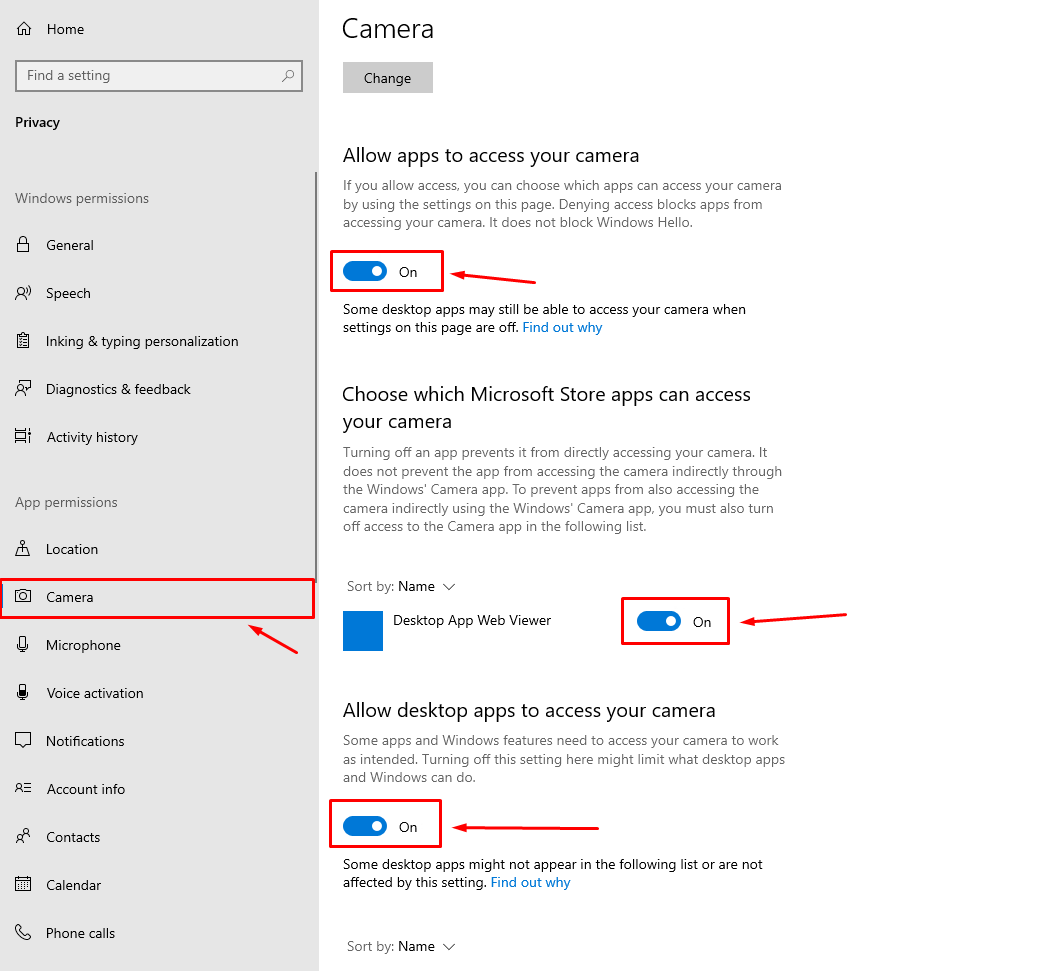
Включите разрешение для приложений.
6. Заключение
Теперь ваш сервер полностью настроен для корректной работы аудио- и видеосвязи через RDP. Можно полноценно использовать Zoom, Teams и другие приложения.
Если возникнут проблемы с микрофоном или камерой — проверьте:
-
настройки RDP клиента,
-
параметры приватности,
-
статус службы Windows Audio.
 Мы в Telegram!