Windows Server toetab suhtlusrakendusi, nagu Zoom, Microsoft Teams ja muud konverentsitööriistad. Et need programmid töötaksid Remote Desktop Protocol (RDP) kaudu korrektselt, peate konfigureerima heli- ja videosisendi edastamise ning lubama heli taasesituse serverist oma kohalikule seadmele.
See juhend juhatab teid läbi kogu seadistusprotsessi.
1. RDP-kliendi seadete konfigureerimine
Ava kaugjuhtimise töölaua ühendus
-
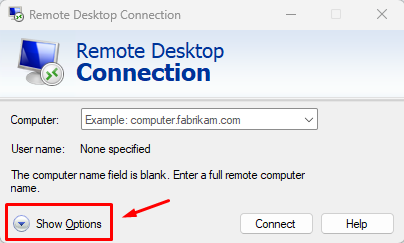
Käivitage Remote Desktop Connection klient.
-
Vajuta “Show Options.”
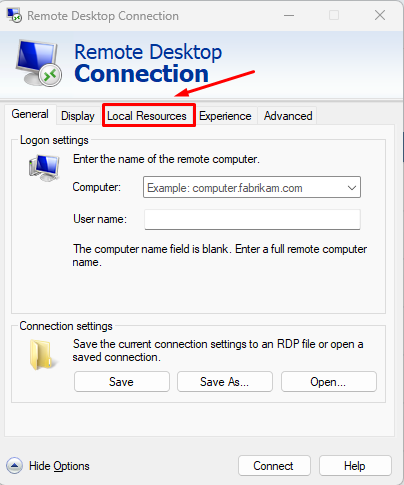
Local Resources
Mine vahekaardile “Local Resources”
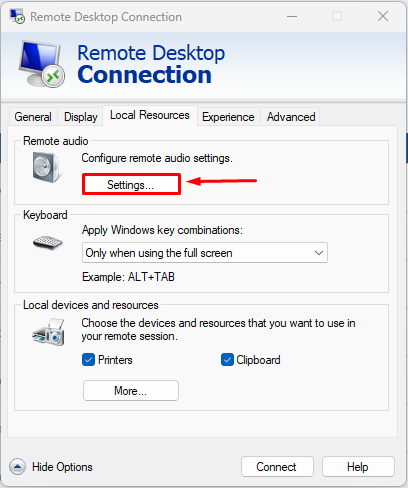
Kaugjuhtimise heli seaded
-
Vajuta “Settings” kaugheli all.
-
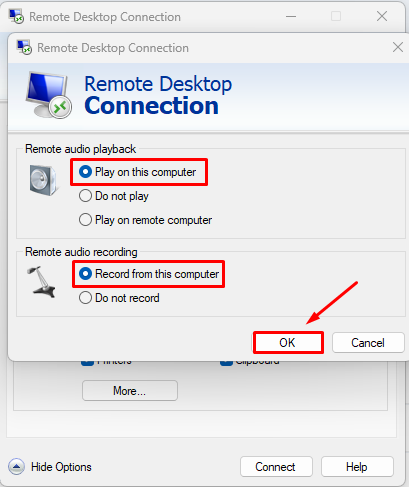
Luba:
-
Play remote audio on this computer
-
Record audio from this computer
-
Veebikaamera edastamine
-
Kohalike seadmete ja ressursside osas klõpsake “More…”
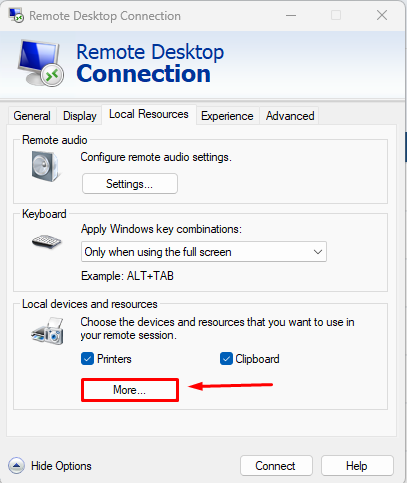
-
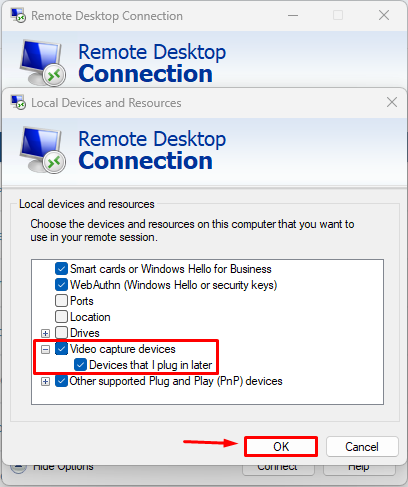
Valige Video capture devices, seadmete alt oma veebikaamera..
-
Luba seadmed, mis võivad hiljem ühenduda.
2. Heli probleemide lahendamine Windows Serveris
Pärast ühenduse loomist Windows Serveriga võite märgata, et heli ei tööta.
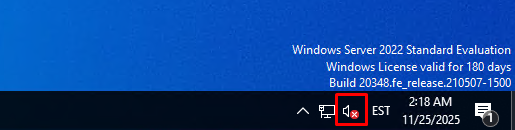
Käivita Windows Audio Service
-
Vajuta Win + R, kirjuta services.msc ja vajuta Enter.

-
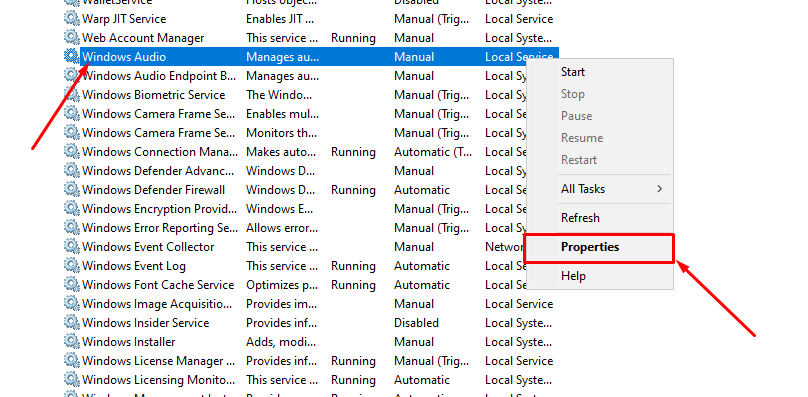
Leia loendist Windows Audio.
-
Paremklõps → Properties.
-
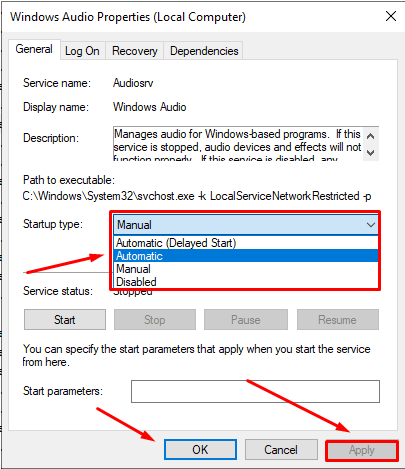
Määra käivitustüübiks Automatic.
-
Klõpsake nuppu Apply, ja seejärel Start the service (kui see pole veel käivitatud).
Kaugjuhtimisega heliesitus peaks nüüd korralikult töötama.
3. Paigalda mikrofoni toe jaoks vajalikud komponendid
Mikrofoni ümbersuunamine nõuab täiendavaid kaugjuhtimise komponente.
Ava serverihaldur
-
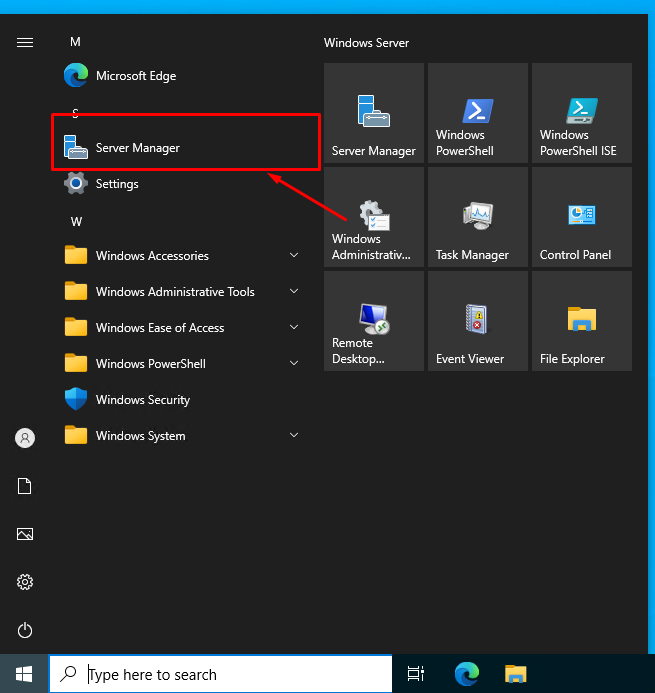
Ava Start Menu → Server Manager.
-
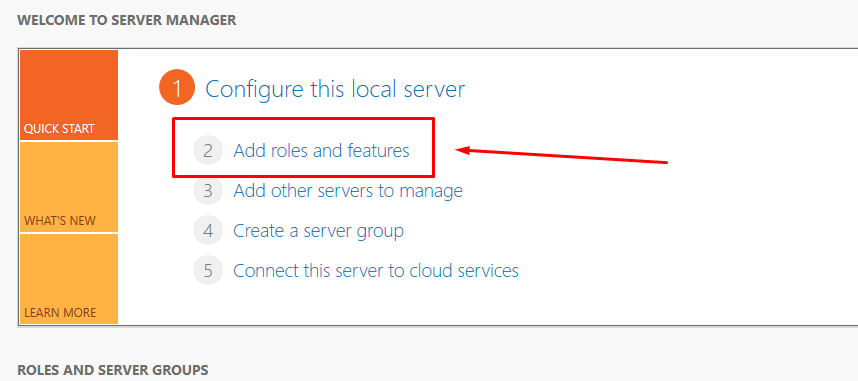
Klõpsa “Add roles and features.”
Paigaldusjuhised
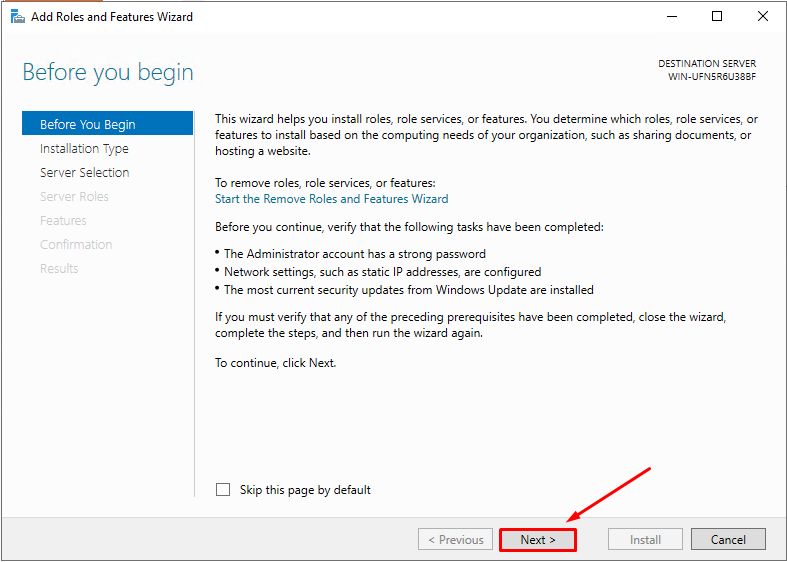
Jätka wizardis:
-
Klõpsa Next
-
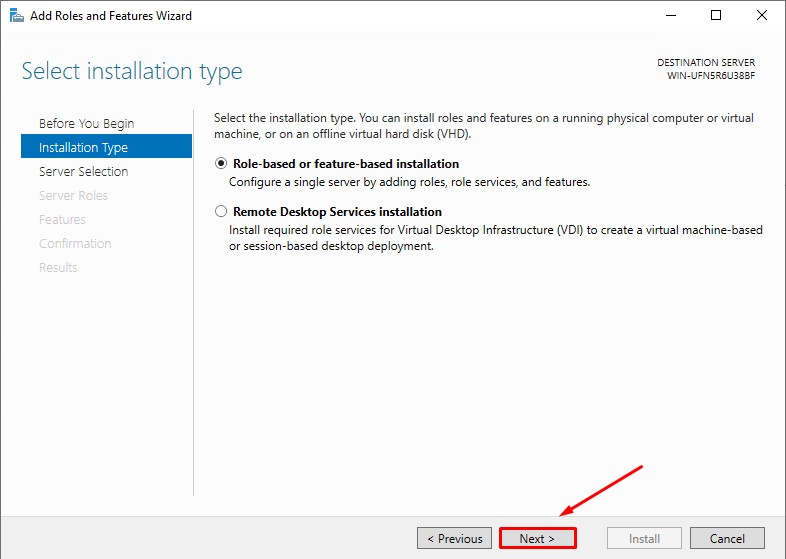
Klõpsa uuesti Next
-
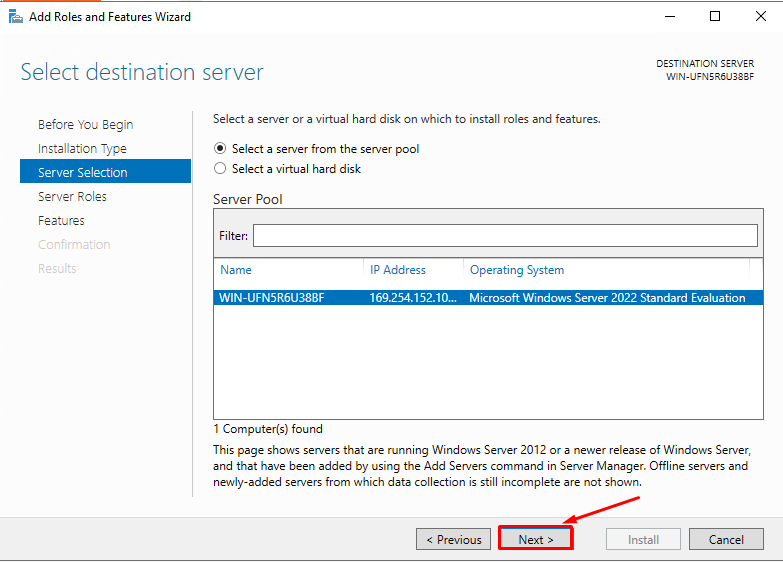
Vali oma server → Next
-
Vali Remote Desktop Services → Next

-
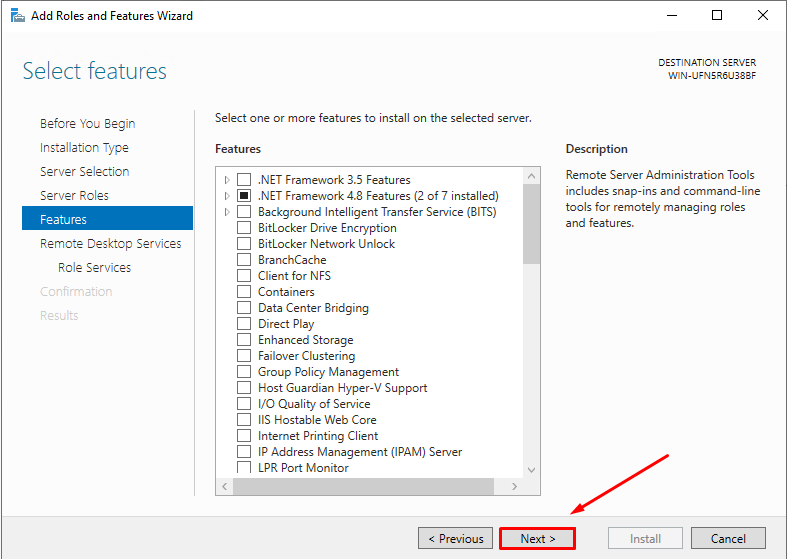
Next
-
Next
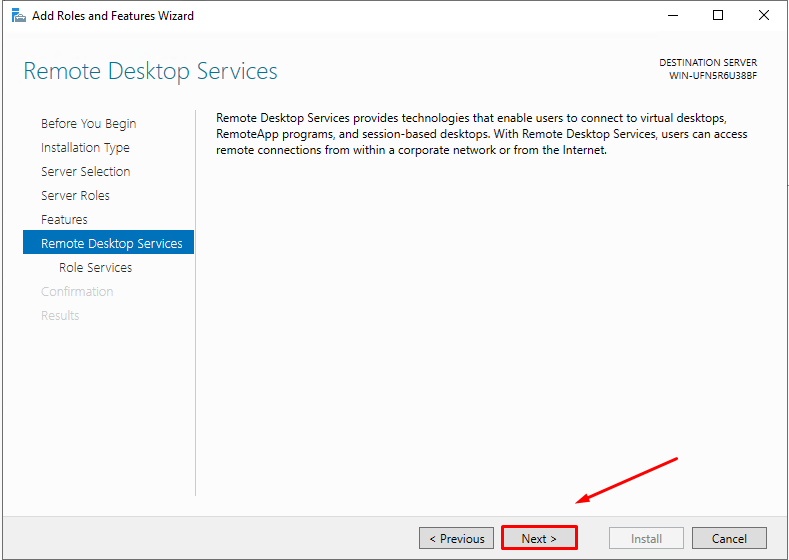
Vali nõutav roll
-
Vali Remote Desktop Session Host.
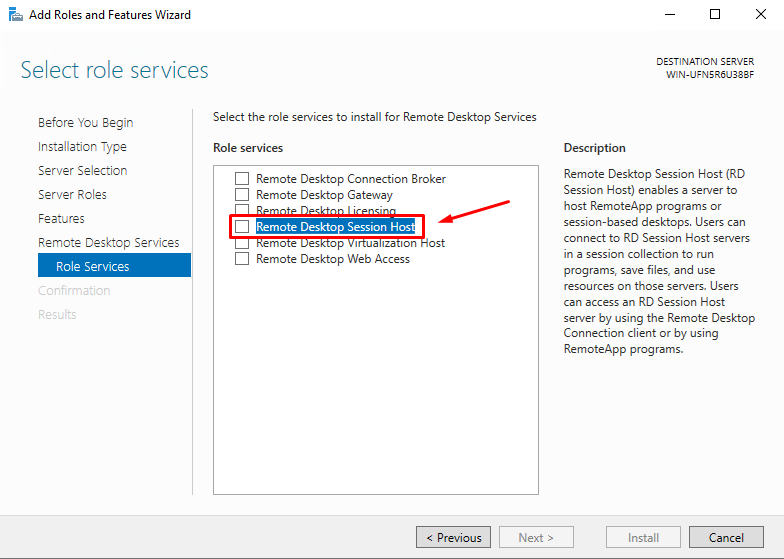
-
Kinnita vajalike funktsioonide lisamine.
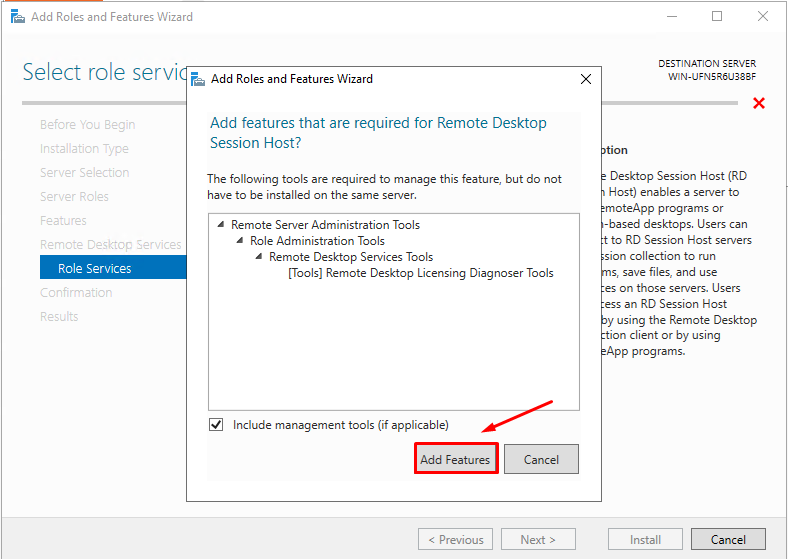
-
Klõpsa Next.
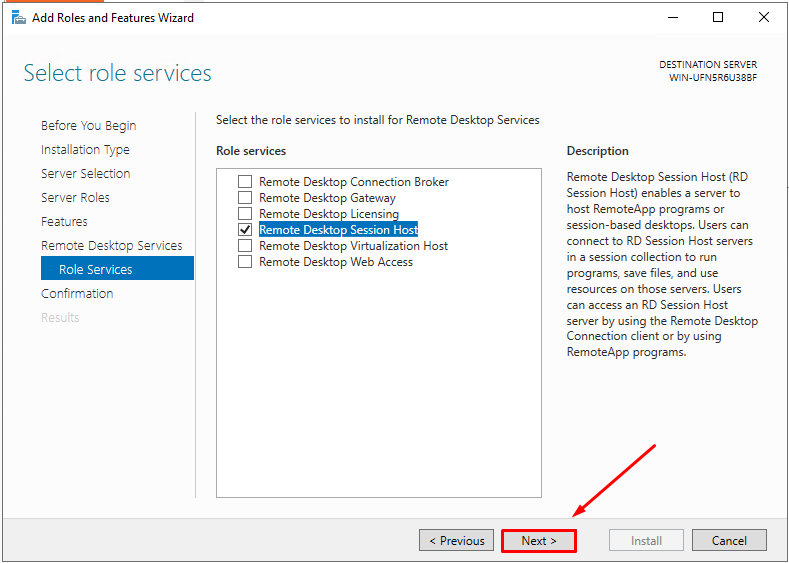
-
Luba automaatne täiskäivitamine.
-
Klõpsa Install.
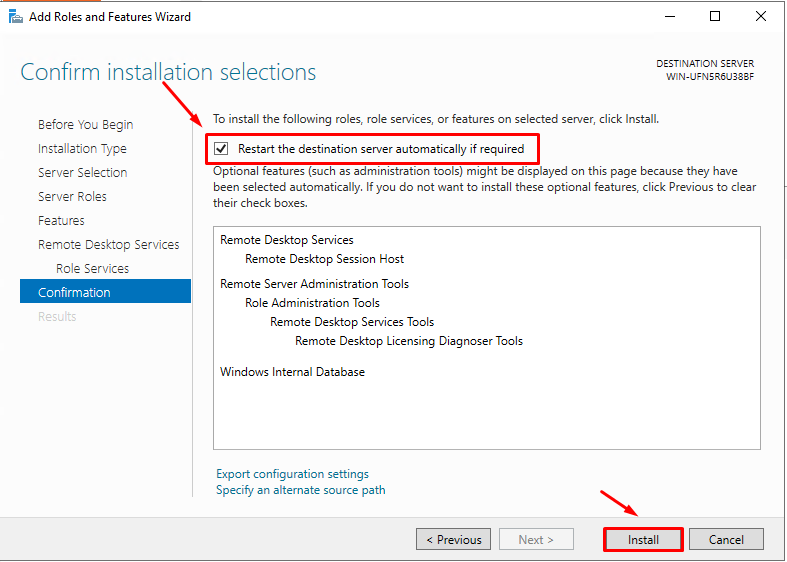
Server taaskäivitub ja jätkab installimist.
Ühendu uuesti pärast taaskäivitust ja oota, kuni installimine lõpeb
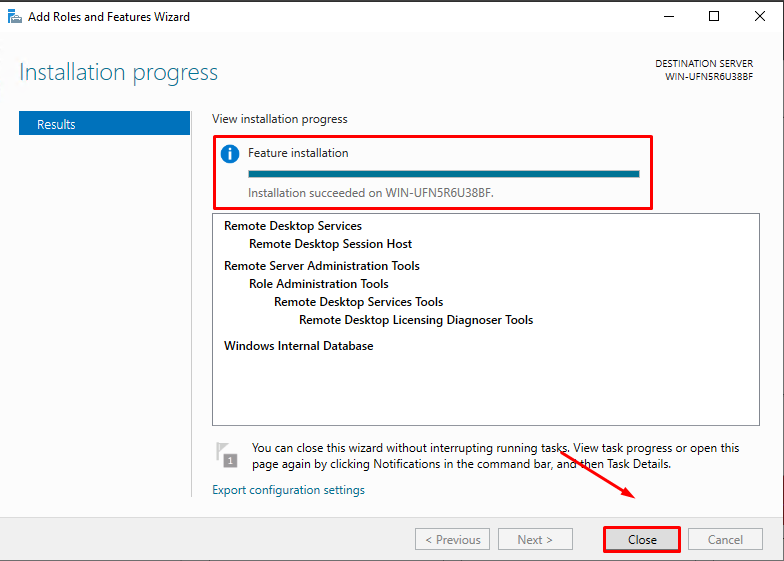
4. Seadista helisisend Windows ServerisSeadista helisisend Windows Serveris
Ava heli sätted
-
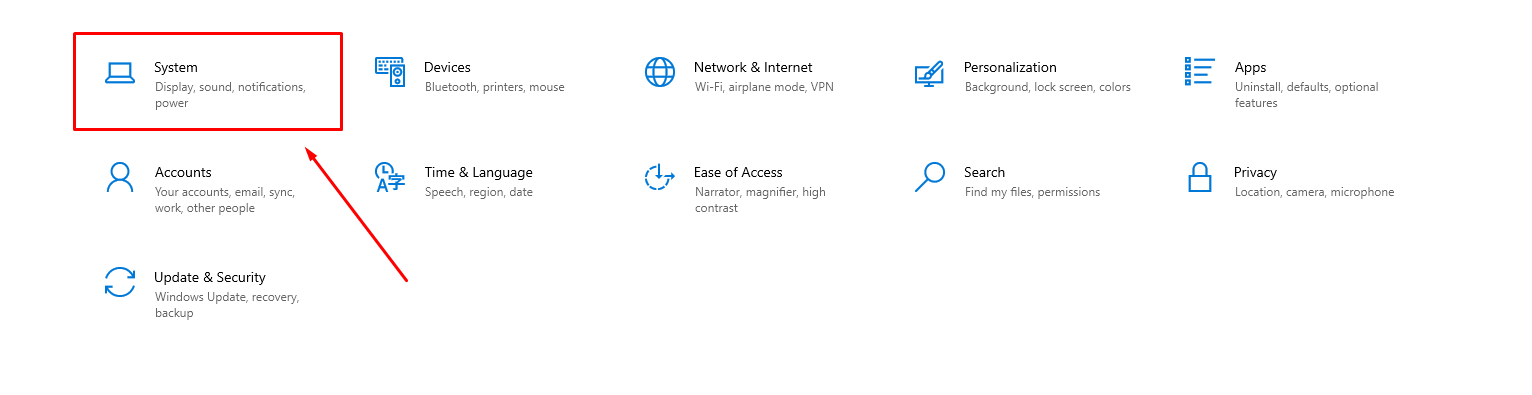
Ava Start Menu → Settings → System → Sound.


-
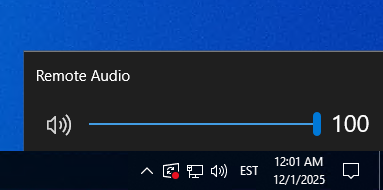
Peaksid nägema Remote Audio loetletuna mikrofoniseadmena
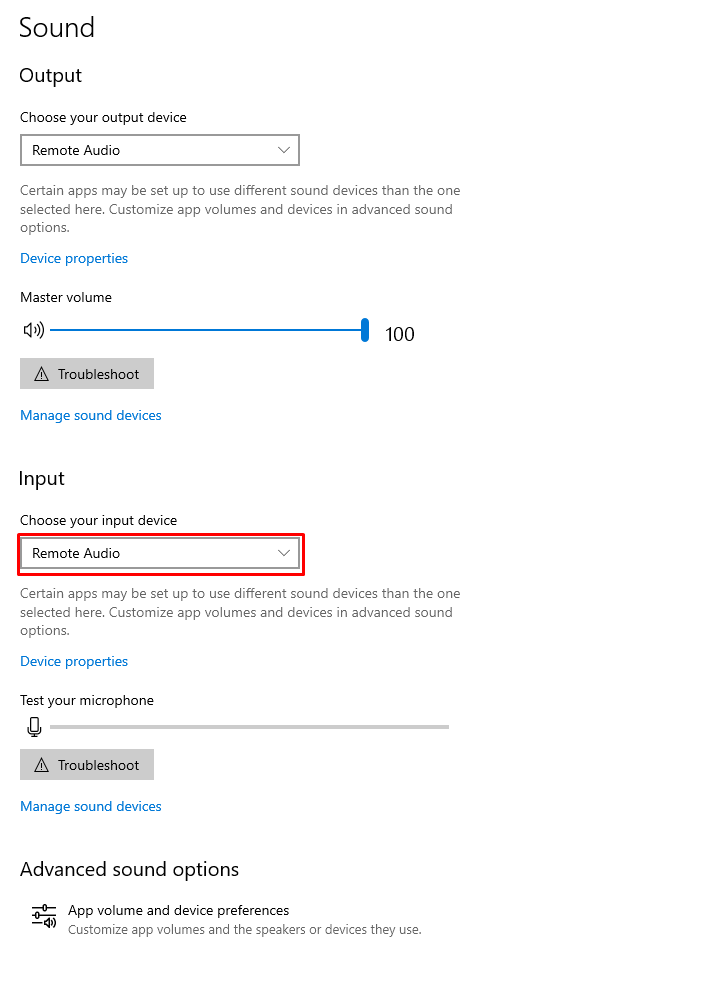
Räägi oma mikrofoniga, et kontrollida, kas sisendriba reageerib
5. Allow Applications to Access the Microphone and Camera
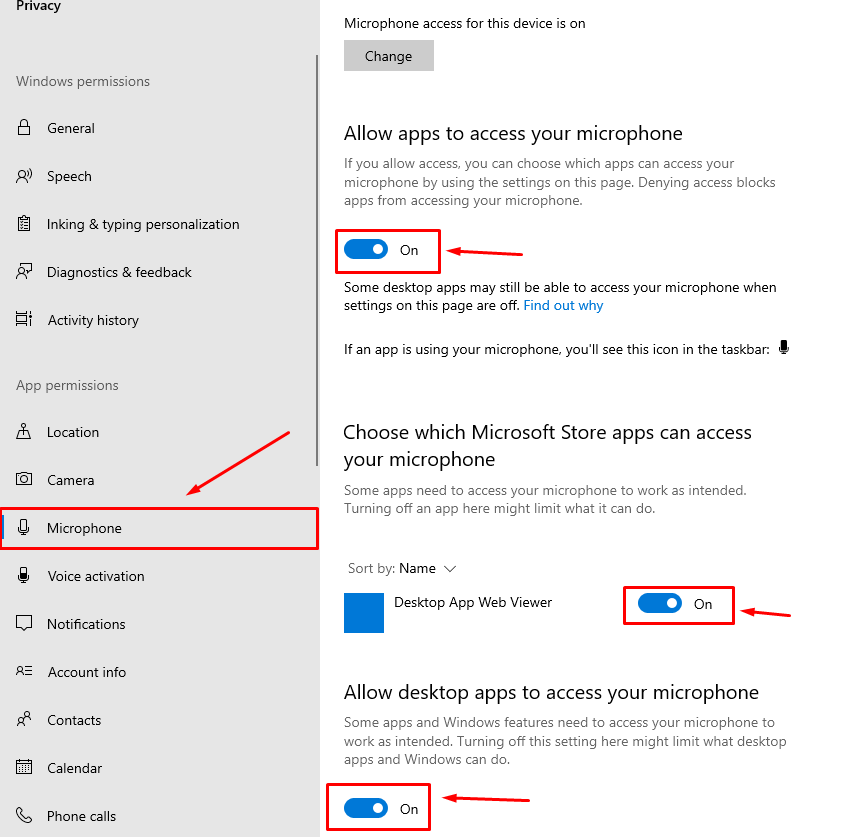
Microphone Privacy Settings
-
Open Settings → Privacy → Microphone.

-
Allow apps to access your microphone.
Kaamera privaatsusseaded
Korda samme allpool Privacy → Camera.
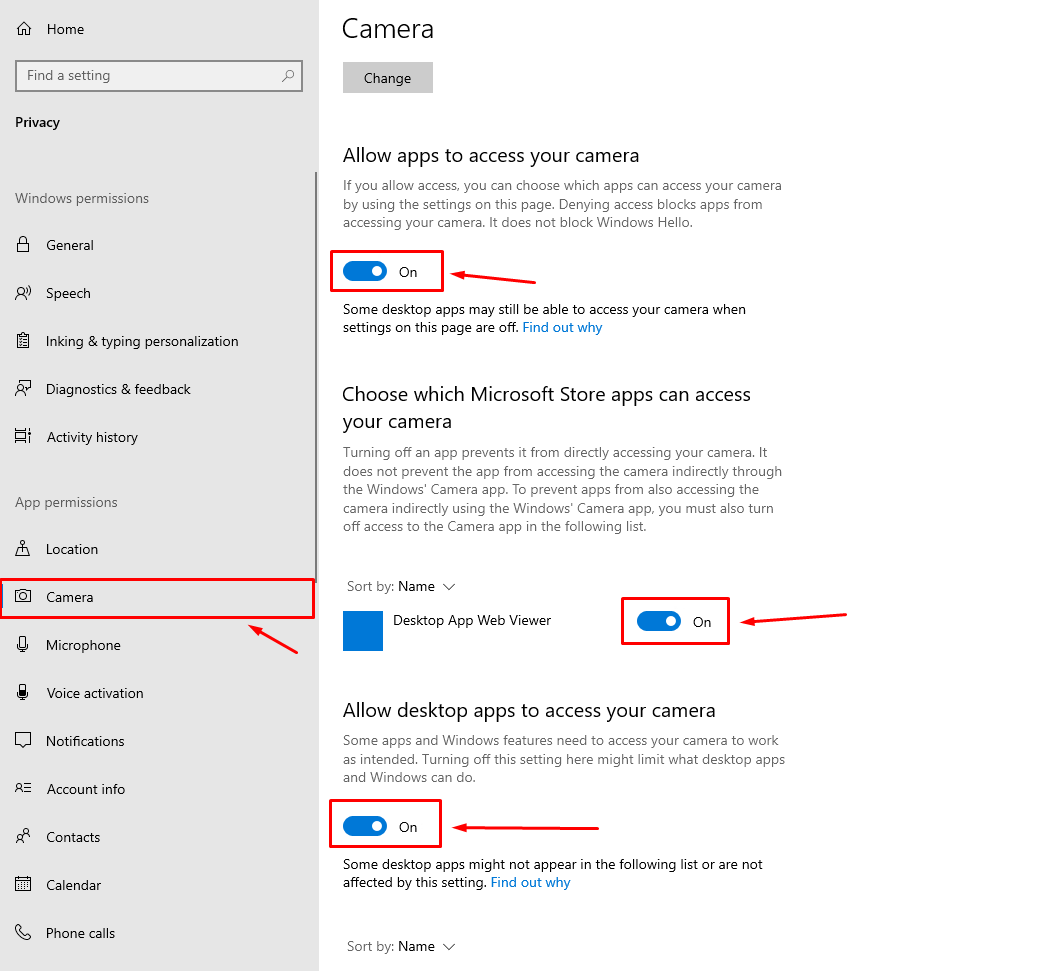
Need õigused on vajalikud Zoomi, Teamsi ja sarnaste rakenduste jaoks.
6. Lõplik Kontroll
Teie Windows Server on nüüd täielikult konfigureeritud audio- ja videokommunikatsiooniks RDP kaudu.
Funktsionaalsust saab testida mis tahes konverentsirakenduse abil.
Kui tekib probleeme mikrofoniga või veebikaameraga, kontrollige veel kord:
-
RDP kliendi seaded
-
Privaatsusõigused
-
Windows Audio teenuse staatus
 Meie Telegramis